
| 아는 코드도 다시 보자. 잘 키운 개발자 한 명 열 코더 안 부럽다. 보기좋은 코드가 디버깅 하기 좋다. | |
| 수강일자 | 2021년 09월 08일 수요일 19:00 ~ 22:00 |
| 학습과목 | Python 기초 |
| 오늘의 키워드 | 파이썬 설치 및 환경설정, 주석 |
Python의 설치와 개념
- Python은 공식 홈페이지를 통해 다운로드 받을 수 있으며, C:\Program Files\Python39 경로에서, Programs Files 폴더는 윈도우 상태에 영향을 받기 때문에 권한 문제가 발생하지 않으므로 위와 같은 경로로 설치 해 주면 좋음 (나중에 확장 [extension] 기능을 사용할 때 문제가 적게 발생한다고 함)

- cmd 상에서 print("Hello Python") 치면 아랫줄에 그대로 나오는데, 이를 표준입력이라고 함
- 우리가 입력하는 명령어를 해석해주는 것을 프로그래밍 언어라고 하며 Python은 그 중 하나이다.
- Python은 자체적인 문법을 가지고 있으며, 이 언어로 명령어를 해석하는 것을 compiler(번역하다 : C, C++) / interpreter (통역하다 : Python)라고 말함
Python 실행 방법
1. 인터프리터 (대화형) Python 실행 : Python 3.x 파일 실행 → 코드 작성 → Enter
2. cmd (대화형) 실행 : Win + R → cmd 실행 → Python 실행 → 코드작성 → Enter
3. IDLE (대화형) 실행 : IDLE (Python 3.x) 실행 → 코드 작성 → Enter
4. IDLE (에디트)코드 작성 → cmd 또는 IDLE 실행 : IDLE 실행 → Ctrl + N → 코드 작성 → 저장 → 실행 (F5)
5. 메모장 (에디트)코드 작성 → cmd 또는 IDLE 실행 : 메모장 실행 → 코드 작성 → 저장 → 실행
- IDLE (Integrated DeveLopment Environment, 통합 개발 환경)에서는 cmd로 실행한 것과 다르게 코딩 화면에 색이 표시되기 때문에 좀더 쉽게 코드를 작성할 수 있다
- 3번의 경우 대화형이기 때문에 연속으로 두줄의 코드를 실행할 수 없음, 그래서 에디터를 열어서 (new file) 두줄 이상의 코드를 순차적으로 실행하면 내가 구성한 로직의 순서대로 실행함
- 파일 확장명은 보이도록 체크 해 놓는 습관을 기르자
- ★★ 편집기 공통사항 : 파일 이름위에 별표가 붙어있으면 저장이 안되어있다는 의미 (자동저장을 소중히)★★


왼쪽과 같이 디렉토리 경로창에 cmd. 를 입력하고 enter를 누르면 현재 경로를 cmd로 실행시켜 줌!
※ 참고 cmd 명령어 : dir >> 현재 위치파일 및 폴더 출력 // cls (clear screen) >> 화면 지워줌
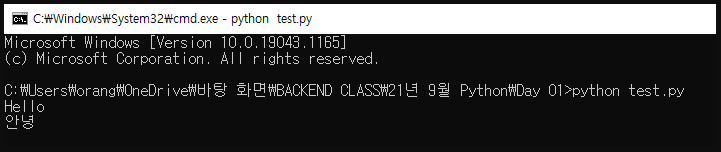
- 위의 그림과 같이 cmd 창에서 python (띄어쓰기) 파일명 을 입력한 후 Enter를 누르면 똑같이 실행 됨 (실행방법 5번) - - python 대신 py 라고 입력해도 실행이 잘 되니 참고할 것
- 이런 방식으로도 실행이 가능하지만, 좀 더 수월한 개발을 위해 자동완성, 서식 등이 제공되는 개발환경을 사용함
- 대중적으로 사용하는 VS Code는 개발환경이 아닌 코드 편집기이다
- 실행 능력은 없으나 코드 편집과 확장기능을 활용할 수 있도록 도와주는 도구


- 처음 Python과 VS Code를 설치한 후 사용 언어를 지정해주어야 하는데, ctrl + shift + p 누른 후 interp를 입력하면 python 직접 지정해줄 수 있음
- 요새는 알아서 잡아준다고 함
VS Code에서 Python 코드 실행
1. ctrl + F5
2. py 파일명.py (tab 키는 자동 완성기능임을 잊지 말자)
2-1. ctrl+j : vscode 내부 터미널 창
2-2. ctrl+ shift + c : 윈도우 터미널
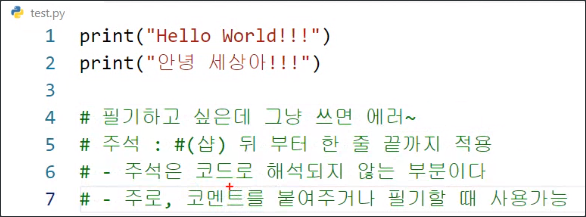
- #은 주석을 의미하며 코드로 인식되지 않는다
- 여러개의 주석을 한번에 달고 싶을때는, 해당 부분을 드래그 후 Ctrl+/ 를 누르면 주르륵 주석처리됨
- 이 기능은 Python 언어의 특징이 아닌 VS code에서 제공하는 편의기능 단축키
주석
# ctrl + / : 선택한 만큼 주석 처리

# window + e : 탐색기
# window + r : 실행창

# -> cmd -> appwiz.cpl

# ※ cmd 명령
# dir : 현재 위치 파일 및 폴더 출력
# cls : 화면지우기

# vscode에서 python 코드 실행

# 1. ctrl + F5
# 2. py  파일명.py

# ※ tab키는 자동완성이다

# 2-1. ctrl + j : vscode 내부 터미널창
# 2-2. ctrl + shift + c : 윈도우 터미널
Test.py
print("Hello World")
print("안녕 세상아!")

# 그냥 쓰면 에러남!!
# 샵 붙이면 주석 달기, 주석은 코드로 해석되지 않음!
프로그래밍의 개념
- 프로그래밍 : 프로그램을 만드는 것
- 프로그램 : 명령어의 집합을 의미하며, 컴퓨터에게 일을 시키기 위해 명령을 내리는 일을 모아둔 것 (컴퓨터는 프로그램이 없으면 단순 연산만 하는 커다란 계산기!)
- 코딩 : 프로그래밍과 유사하지만, 컴퓨터 코드를 작성하는 것을 코딩이라고 함
- 이렇게 나누어져 있는 이유는 프로그래밍이 더 넓은 범위이기 때문 (프로그램을 만드는 데에는 코딩 뿐만 아니라 프로젝트 수립, 코딩, 디자인, 업데이트/유지보수 등 복합적인 과정이 들어감!)
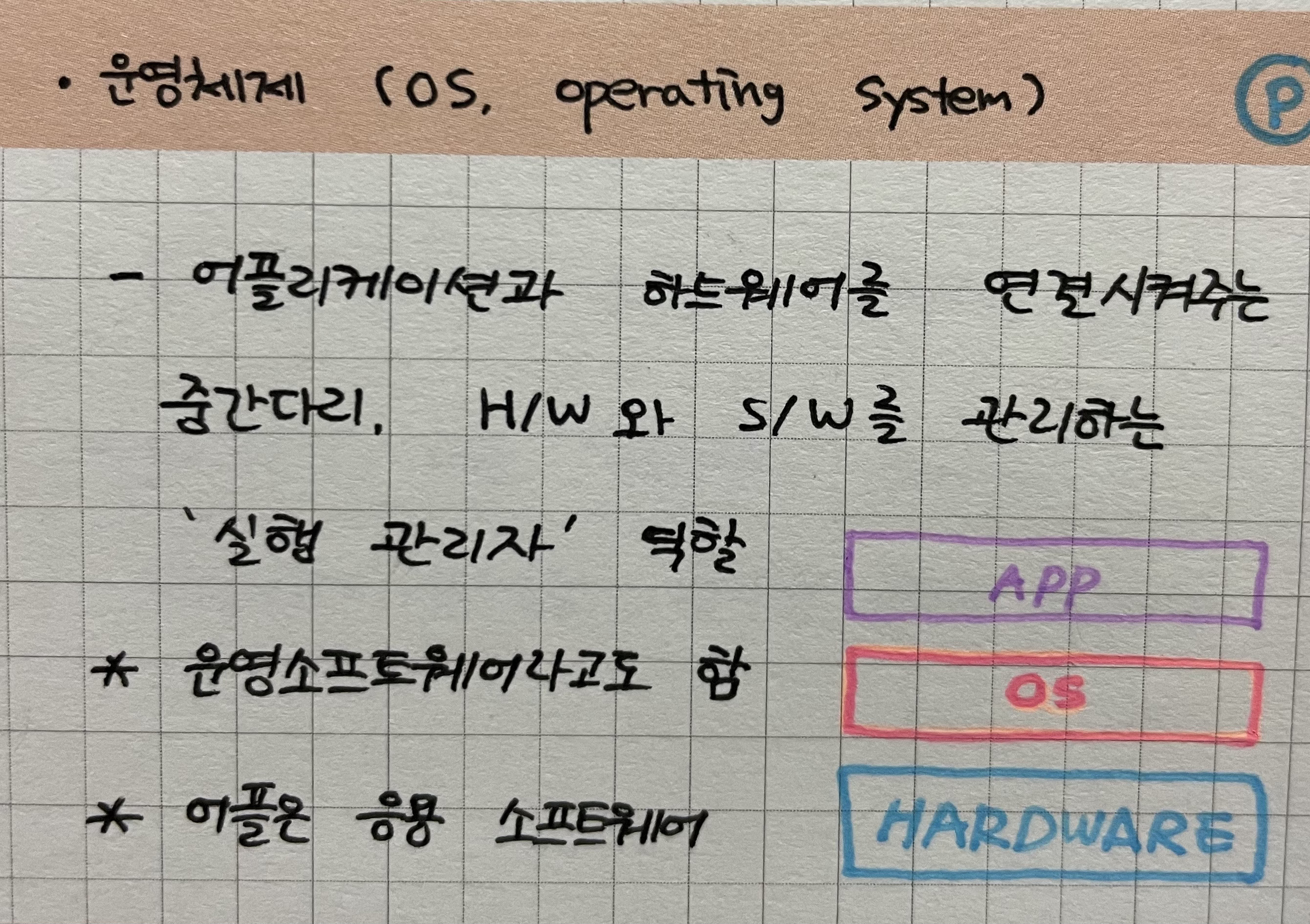
- 운영체제는 어플과 하드웨어를 연결시켜주는 중간다리 역할을 하며 OS 는 운영 소프트웨어, 앱은 응용 소프트웨어라고 함

★ 공부하면서 느낀 점
1) 유튜브로 조금 예습 해 와서 비교적 앞부분은 쉽게 이해할 수 있었음
2) 이렇게 print 문 입력 하는것만 봤는데 이걸로 어떻게 웹페이지를 만들고 게임을 만들지? 신기하다..
3) 프로그래밍과 코딩의 범위를 이제야 조금 알 것 같다..
'학습일지 > Python' 카테고리의 다른 글
| 2021.09.09. 학습노트 (0) | 2021.10.28 |
|---|---|
| 2021.09.06. 학습노트 (0) | 2021.10.17 |
| 2021.09.05. 학습노트 (0) | 2021.10.17 |


댓글